arduino uno etiketine sahip kayıtlar gösteriliyor. Tüm kayıtları göster

Smart Pot with Arduino: Know When Your Plants Need Water

Smart Pot with Arduino: Know When Your Plants Need Water

Smart Pot with Arduino: Know When Your Plants Need Water

Hey everyone! Welcome back to CapAndCoil! Today, we're diving into a super fun and practical project: building a smart pot using an Arduino. Ever forget to water your plants? This project will help you keep those green friends happy and thriving by letting you know exactly when they need a drink!

Why a Smart Pot?

We all know the struggle. Sometimes life gets busy, and our plants suffer. A smart pot takes the guesswork out of watering. By continuously monitoring the soil moisture, it can alert you when the levels are low, preventing overwatering (which is just as bad as underwatering!) and ensuring your plants get exactly what they need.

What You'll Need

Here's a list of the components you'll need for this project:

  • Arduino Uno (or similar)
  • Soil Moisture Sensor
  • Jumper Wires
  • LED (Optional, for visual indication)
  • Resistor (220 Ohm, if using an LED)
  • A Pot (of course!)

Understanding the Soil Moisture Sensor

The soil moisture sensor works by measuring the resistance between two probes. The more water in the soil, the lower the resistance. The sensor outputs an analog voltage that corresponds to the soil moisture level. The Arduino can then read this voltage and determine if the soil is dry or wet.

Wiring it Up

Let's get everything connected! Here's how you'll wire up the components:

  • Soil Moisture Sensor VCC → Arduino 5V
  • Soil Moisture Sensor GND → Arduino GND
  • Soil Moisture Sensor AOUT → Arduino Analog Pin A0

If you're using an LED to visually indicate when the soil is dry:

  • LED Anode (Longer leg) → Resistor (220 Ohm)
  • Resistor → Arduino Digital Pin 8
  • LED Cathode (Shorter leg) → Arduino GND

The Arduino Code

Now for the brain of the operation! This code reads the soil moisture sensor, compares it to a threshold, and either turns on the LED (if used) or prints a message to the serial monitor indicating the soil is dry.


// Define the pins
const int sensorPin = A0;
const int ledPin = 8; // Optional LED

// Define the threshold for dry soil
const int dryThreshold = 600; // Adjust this value based on your sensor and soil

void setup() {
  Serial.begin(9600);
  pinMode(ledPin, OUTPUT); // If using an LED
}

void loop() {
  // Read the sensor value
  int sensorValue = analogRead(sensorPin);

  // Print the sensor value to the serial monitor
  Serial.print("Sensor Value: ");
  Serial.println(sensorValue);

  // Check if the soil is dry
  if (sensorValue > dryThreshold) {
    Serial.println("Soil is dry! Please water your plant.");
    digitalWrite(ledPin, HIGH); // Turn on the LED (if used)
  } else {
    Serial.println("Soil is moist.");
    digitalWrite(ledPin, LOW);  // Turn off the LED (if used)
  }

  delay(1000); // Wait for 1 second
}

Important: You'll need to adjust the `dryThreshold` value to suit your specific sensor and soil conditions. Monitor the sensor values in the serial monitor when the soil is dry and wet to find the appropriate threshold.

Uploading the Code

Connect your Arduino to your computer using a USB cable. Open the Arduino IDE, copy and paste the code, select the correct board and port, and click the upload button. Once the code is uploaded, open the serial monitor (Tools > Serial Monitor) to see the sensor readings and messages.

Putting it All Together

Place the soil moisture sensor probes into the soil of your plant. Make sure they're inserted deeply enough to get an accurate reading. Monitor the serial monitor (or watch the LED) to see when the soil is dry. Adjust the `dryThreshold` in the code as needed to fine-tune the sensitivity of the system.

Going Further

This is just the beginning! Here are some ideas for expanding this project:

  • Add a buzzer: Use a buzzer to create an audible alert when the soil is dry.
  • Connect to the internet: Use a WiFi module to send notifications to your phone when the plant needs water.
  • Automated Watering System: Connect a small water pump to the Arduino and automatically water the plant when the soil is dry.
  • Multiple Sensors: Monitor moisture levels in different pots with multiple sensors connected to a single Arduino.

Happy planting, and happy coding!

Tags: Arduino, Smart Pot, Soil Moisture Sensor, Electronics Project, DIY, Beginner Project, Plant Care, Sensors, Watering Plants, Arduino Uno, Home Automation, Electronics Hobby

```

Arduino ve Bluetooth ile Kendi AirTag'inizi Yapın! | Arduonik

```html Arduino ve Bluetooth ile Kendi AirTag'inizi Yapın! | Arduonik

Arduino ve Bluetooth ile Kendi AirTag'inizi Yapın!

Merhaba sevgili Arduino severler! Bu yazımızda, hepimizin başına gelen kayıp eşya sorununa Arduino ve Bluetooth teknolojilerini kullanarak bir çözüm bulmaya çalışacağız. Hazırsanız, kendi AirTag benzeri takip cihazımızı yapmaya başlıyoruz!

Projenin Amacı ve Faydaları

Bu projenin amacı, Bluetooth teknolojisini kullanarak küçük bir takip cihazı oluşturmak ve bu cihazı anahtarlık, cüzdan veya sırt çantası gibi eşyalarımıza takarak kaybolmalarını önlemek. Kendi cihazımızı yapmanın avantajları ise şunlar:

  • Öğrenme: Arduino ve Bluetooth hakkında daha fazla bilgi sahibi olursunuz.
  • Maliyet: Piyasada bulunan benzer ürünlere göre daha uygun maliyetli olabilir.
  • Kişiselleştirme: Kendi ihtiyaçlarınıza göre cihazı özelleştirebilirsiniz.

Gerekli Malzemeler

Bu projeyi gerçekleştirmek için aşağıdaki malzemelere ihtiyacınız olacak:

  • Arduino Uno (veya benzeri bir Arduino kartı)
  • HC-05 veya HC-06 Bluetooth Modülü
  • Breadboard (isteğe bağlı)
  • Jumper kablolar
  • Küçük bir pil (9V pil ve pil başlığı veya USB kablosu)

Bağlantı Şeması

Arduino ve Bluetooth modülünü birbirine bağlamak için aşağıdaki bağlantıları kullanacağız. Dikkatli olun, yanlış bağlantılar modülünüzü yakabilir!

  • Bluetooth Modülü VCC pini -> Arduino 5V pinine
  • Bluetooth Modülü GND pini -> Arduino GND pinine
  • Bluetooth Modülü TXD pini -> Arduino RX pinine (Dikkat: Arduino'nun RX pini genellikle 0 numaralı pin'dir. Eğer program yüklemede sorun yaşıyorsanız, bu bağlantıyı kesin ve program yükledikten sonra tekrar bağlayın.)
  • Bluetooth Modülü RXD pini -> Arduino TX pinine (Dikkat: Arduino'nun TX pini genellikle 1 numaralı pin'dir.) Bu pine bir voltaj bölücü (iki direnç) bağlamak, Bluetooth modülünüzü koruyacaktır. Arduino'nun TX pini 5V verirken Bluetooth modülünün RX pini 3.3V bekler. Örneğin, Arduino TX'ten gelen kabloya 1K direnç bağlayıp Bluetooth modülünün RX pinine bağlayın. Aynı kablodan, 2K direnç ile GND'ye bir bağlantı yapın. Bu sayede Bluetooth modülünüze 3.3V civarında bir voltaj gidecektir.

Arduino Kodu

Aşağıdaki kod, Bluetooth modülü aracılığıyla cihazımıza veri göndermemizi sağlayacak basit bir örnektir. Bu kodu Arduino IDE'sine kopyalayıp yükleyin:


// Bluetooth ile haberleşme için Serial kütüphanesini dahil et
#include <SoftwareSerial.h>

// Bluetooth modülünün pinleri
#define BT_RX 2
#define BT_TX 3

// Yazılımsal Serial haberleşme nesnesi oluştur
SoftwareSerial bluetoothSerial(BT_RX, BT_TX); // RX, TX

void setup() {
  // Seri portu başlat
  Serial.begin(9600);

  // Bluetooth modülünün seri portunu başlat
  bluetoothSerial.begin(9600);

  Serial.println("AirTag benzeri cihaz başlatıldı!");
  bluetoothSerial.println("AirTag benzeri cihaz başlatıldı!"); // Bluetooth'a mesaj gönder
}

void loop() {
  // Eğer seri porttan veri gelirse
  if (Serial.available()) {
    // Veriyi oku ve Bluetooth'a gönder
    String data = Serial.readStringUntil('\n');
    bluetoothSerial.println(data);
    Serial.print("Gönderilen: ");
    Serial.println(data);
  }

  // Eğer Bluetooth'tan veri gelirse
  if (bluetoothSerial.available()) {
    // Veriyi oku ve seri porta gönder
    String data = bluetoothSerial.readStringUntil('\n');
    Serial.println(data);
  }

  delay(10); // Kısa bir bekleme
}

Kodun Açıklaması:

  • SoftwareSerial kütüphanesi, Arduino'nun dijital pinlerini seri iletişim için kullanmamızı sağlar.
  • BT_RX ve BT_TX tanımlamaları, Bluetooth modülünün RX ve TX pinlerinin hangi Arduino pinlerine bağlandığını belirtir.
  • setup() fonksiyonunda, hem normal seri port (USB üzerinden bilgisayara bağlantı) hem de Bluetooth seri portu başlatılır.
  • loop() fonksiyonunda, sürekli olarak seri portlardan veri gelip gelmediği kontrol edilir. Eğer veri gelirse, diğer porta gönderilir.

Test Etme ve Kullanım

Kodu yükledikten sonra, Android veya iOS cihazınıza bir Bluetooth terminal uygulaması (örneğin, "Bluetooth Terminal" veya "Serial Bluetooth Terminal") indirin. Uygulamayı açın ve Arduino'nun Bluetooth modülüne bağlanın. Bağlantı kurulduktan sonra, terminal uygulamasından Arduino'ya mesaj gönderebilir ve Arduino'dan gelen mesajları görebilirsiniz. Böylece, cihazınızın çalıştığını teyit etmiş olursunuz.

Geliştirme Fikirleri

Bu proje daha da geliştirilebilir. Örneğin:

  • Daha küçük bir Arduino kartı (örneğin, Arduino Nano veya Pro Mini) kullanarak yada kendi devrenizi cizerek cihazın boyutunu küçültebilirsiniz.
  • GPS modülü ekleyerek cihazın konumunu takip edebilirsiniz.
  • Bir buzzer ekleyerek cihazı bulmayı kolaylaştırabilirsiniz.
  • Cihazı daha şık bir kutuya yerleştirebilirsiniz.

Sonuç

Bu yazımızda, Arduino ve Bluetooth kullanarak kendi AirTag benzeri takip cihazımızı yapmayı öğrendik. Umarım bu proje size ilham verir ve Arduino dünyasına yeni bir kapı açar. İyi eğlenceler!

Sorularınız veya yorumlarınız varsa, lütfen aşağıya yazmaktan çekinmeyin.

Gelecek projelerde görüşmek üzere!

```

Arduino Potansiyometre ile RGB Led Kullanma

Uzun bir aradan sonra tekrar selamlar. Uzun zamandır işten okuldan fırsat bulup yazı yazamıyordum. En son yazımda RGB led üzerinde durmuşum. Şimdi bu konuyu biraz daha ileriye taşıyıp  potansiyometre yardımı ile RGB led kullanacağız. Daha detaya inmeden potansiyometre hakkında bir kaç şey yazmak istiyorum.

Potansiyometre Nedir ?

Potansiyometre aslında bir dirençtir. Normal dirençten farkı ise ayarlanabilir olmasıdır. 


Malzemeler:
- Arduino UNO
- RGB LED
- 3 adet 220 ohm direnç
- Potansiyometre (10k ohm)
- Breadboard (deney tahtası)
- Jumper kabloları

Devre Bağlantısı:
1. Arduino UNO'yu USB kablosu ile bilgisayara bağlayın.
2. Breadboard üzerindeki bağlantıları aşağıdaki gibi yapın:

   - Arduino UNO'nun 5V pinini breadboard'ın kırmızı hat (power rail) tarafına bağlayın.
   - Arduino UNO'nun GND pinini breadboard'ın mavi hat (ground rail) tarafına bağlayın.
   - RGB LED'nin uzun bacağını (anot) breadboard'ın kırmızı hat tarafına bağlayın.
   - RGB LED'nin kırmızı, yeşil ve mavi bacaklarını sırasıyla 220 ohm dirençlerle breadboard'ın mavi hat tarafına bağlayın.
   - Her bir dirençten çıkan uçları, potansiyometrenin sırasıyla VCC, GND ve Sinyal (signal) pinlerine bağlayın.
   - Potansiyometrenin Sinyal pini, RGB LED'nin kırmızı, yeşil ve mavi bacaklarına bağlı olan dirençlerin ortak noktasına bağlanmalıdır.
   

Kod:
Aşağıda Arduino IDE'ye yapıştırmanız gereken kodu bulabilirsiniz:


    // RGB LED'nin bacaklarını tanımlayalım
    int redPin = 9;
    int greenPin = 10;
    int bluePin = 11;

    // Potansiyometrenin bağlı olduğu pin
    int potPin = A0;

    void setup() {
      // RGB LED'nin bacaklarını çıkış olarak ayarlayalım
      pinMode(redPin, OUTPUT);
      pinMode(greenPin, OUTPUT);
      pinMode(bluePin, OUTPUT);
    }

    void loop() {
      // Potansiyometreden analog değeri okuyalım
      int val = analogRead(potPin);

      // Okunan değeri 0-255 aralığına sınırlayalım
      val = map(val, 0, 1023, 0, 255);

      // RGB LED'nin renklerini güncelleyelim
      analogWrite(redPin, val);
      analogWrite(greenPin, 255 - val);
      analogWrite(bluePin, val);
    }
  
ode></pre>

Yukarıdaki kod, potansiyometreden okunan değeri kullanarak RGB LED'nin renklerini ayarlar. Potansiyometre üzerindeki ayarlamaları değiştirerek LED'nin renklerini farklı kombinasyonlarda deneyebilirsiniz.

Sonuç:
Bu blog yazısında, Arduino ve potansiyometre kullanarak RGB LED'nin renklerini kontrol etmeyi öğrendik. Devre bağlantısı ve Arduino kodu sayesinde potansiyometre ile LED renklerini kolayca değiştirebilirsiniz. Bu projeyi geliştirerek daha karmaşık ışık efektleri oluşturabilir veya başka bileşenlerle entegre edebilirsiniz.

Not: Yukarıdaki devre ve kod örneği, temel bir projeyi anlatmak amacıyla basitleştirilmiştir. Farklı LED tipleri veya potansiyometreler kullanıyorsanız bağlantı ve kodu buna göre ayarlamalısınız.

Umarım bu blog yazısı size yardımcı olur! Başka sorularınız varsa sormaktan çekinmeyin.

Arduino Türleri - 3 Arduino Uno


    Bu yazımızda Buradaki tabloda karşılaştırmalı özet olarak kısa bir tanıtımını yaptığım ve ilgili kısmını aşşağıyada eklediğim  Arduino ailesinin en çok bilinen ve kullanılan ilk Arduino modeli olan Arduino Uno yu detaylı olarak ele alacağız. Zaten Uno İtalyancada 1 - ilk anlamına gelir isminin Uno olmasının nedeni de budur. Arduino Uno hakkında bilgi edinmeden önce buradaki yazıdan ATmega 328 hakkında bilgi edinmenizde yarar vardır zira Arduino Uno temel olarak bu mikrokontrolörün bize sunduğu nimetlerden faydalanmaktadır. Arduino Uno nun en çok kullanılma nedeni eski oluşu, internette dokümanın bol olması ve başlangıçta yapmak istediğiniz projelerde sizi zorlamadan istediğiniz sonucu vermesidir.

Adı Mikrokontrolörü Çalışma voltajı / Giriş voltaj aralığı İşlem hızı Analog
Giriş/Çıkış
Digital
IO/PWM
EEPROM
[KB]
SRAM
[KB]
Flash
[KB]
USB UART
Uno ATmega328 5 V/
7-12 V
16MHz 6/0 14/6 1 2 32 Normal 1

    Arduino Uno pinleri ve diğer dahili ürünler

    Arduino Uno 14 dijital pine sahiptir ve bu pinlerin 6 sı Pulse-Width Modulaton(PWM) tekniği için kullanılabilir. PWM için kullanılan pinler Arduino Uno kartında pin numaralarının üstünde bulunan işaret ile belirtilmektedir.  dijital pin haricinde 6 adet analog giriş pinine sahiptir. Bunlar dışında 1 adet 5 volt bir adet 3.3 volt çıkış pini, 3 adet gnd(ground) pini, 1 reset pini, 1 adet Analog Referans(AREF) pini, 1 adet güç giriş pini ve Serial programlama pinleri vardır. Arduino unuda Serial programla pinleri dışındaki pinler dişi pinlerdir ve Uno kartının  sağ ve sol taraflarında bulunmaktadır, serial programlama pinleri ise erkektir ve kartın arka kesminde yer alır. Pinlerin yerlerini alttaki Uno fotorafında daha net bir şekilde görebilirsiniz.Not: Arduino Uno R3 versiyonu ile reset butonu USB girişinin yan tarafına alınarak daha kolay ulaşılması sağlanmıştır.
Arduino Uno R2 pin şeması


    Pinler ve ATmega 328 dışında Arduino Uno normal USB girişine ve adaptör girişine sahiptir. USB girişi sayesinde bilgisayara bağlayıp kolay bir şekilde kod atabilir yada bilgisayar ile haberleşmesini sağlarız. Adaptör girişi ise adaptör yada pil sayesinde arduino için gereken gücü almamızı sağlar ancak usb ile bilgisayara bağlıyken yada başka kaynaktan güç alırken bu girişi kullanmak zorunda değiliz. Arduino Uno 3 adet led barındırır bunlardan ikisi RX ve TX ledleridir ve seri haberleşme akışı sırasında çalışırlar diğer led ise 13. pine bağlıdır bu sayede led uyarısı istediğimiz durumlarda harici led bağlamadan bu ledi kullanabiliriz.

    Arduino Uno Güç özellikleri

     Arduino Uno USB yada harici bir güç kaynağı ile çalıştırılabilir, eğer USB dışında bir kaynak kullanıyorsak direk şehir hattına bağlamak AC -> DC adaptör, uygun aralığa ayarlanmış güç kaynağı yada uygun aralıktaki pil kullanılmalıdır. Arduino Uno her ne kadar 6-20 volt arası çalış sada 7-12 volt arasındaki bir güç kaynağı ile çalıştırılması önerilmektedir. Voltaj Giriş Pini(VIN) sayesinde harici güç kaynağı jumper yada kablo yardımıyla Arduino Unoya bağlanır(7-12 volt).
     Arduino Uno güç almak dışında sizin projelerinizde kullanmanız için 5 ve 3.3 DC güç çıkış pinleri bulundurmaktadır. Bu pinler sayesinde en fazla 50 mA e kadar sisteme güç aktarımında bulunulabilir. Ayrıca IOREF ile I/O çıkış, AREF ile Analog giriş voltajları referans alınabilir.
    Arduino bağladığınız bir ürünün diğer ucunu Arduino Uno üzerindeki GND pinine bağlamayı unutmayın.

   Arduino Uno Hafızası

   Arduino Uno barındırdığı ATmega 328 sayesinde 32 Kb lık bir hafızaya sahiptir ancak bunun 0.5 Kb lık kısmı Arduino bootloaderı tarafından kullanılmaktadır. Ayrıca Arduino Uno 2 Kb RAM ve 1 Kb EEPROM  barındırır


     Arduino Uno Haberleşme ve Bağlantı özellikleri

      Arduino Uno sahip olduğu ATmega 328 sayesinde 0.(RX) ve 1.(TX) pinleri sayesinde seri haberleşme yapabilmektedir, ayrıca sahip olduğu USB bağlantı sayesinde doğrudan USB bağlantısında bulunabilir. Bu bağlantılar ARduino Uno kartımıza kod atmak dışında sensörlerden ölçtüğümüz verileri Arduino IDE içinde bulunan "serial monitor" sayesinde görebilirken yine bu araç sayesinde Arduino Unoya anlık komutlar verebiliriz.

    Arduino Uno Otomatik Kapatma (Koruma)

     Arduino Uno kendini korumak için 500 mA den fazla akım çektiğinde kendini kapatıp açar eğer bu sırada bilgisayara bağlıysa bağlantıyı keser.
 
    Arduino Uno Fiziksel Özellikleri

     6.85 cm uzunluğundaki Arduino Uno 5.33 cm genişliğe sahiptir. Arduino Uno pinleri arasındaki mesafe 2.54 mm iken 7. ve 8. dijital pin arasındaki mesafe ise 4.05 mm dir. Ayrıca USB ve güç jakları ile header çıkıntıları üst taraftadır ve altında sadece lihimler vardır.

    Arduino Uno Çeşitleri

    Arduino Uno 4 farklı versiyono sahiptir bunlar r1, r2, r3 dışında SMD modelleridir. SMD modellerinde ATmega 328 dahilidir ve diğer modellerin aksine çıkartılamaz. Arduino Uno r1 ilk arduino kartıdır, R2 ise DFU modu için 10 K lık bir direnç eklenmiştir eğer Arduino Uno R1 kullanıcısı iseniz DFU modu için kartınıza direnç bağlamanız gerekir. Arduino Uno en köklü değişimi R3 ile almıştır, AREF pininin yanına 2 adet yeni pin eklenmiştir (SDA ve SCL), Reset devresi daha güçlü hale getirilerek olumsuz durum riski azaltılması amaçlanmış ayrıca  ATmega 8U2 çipi ATmega 16U2 olarak değiştirilmiştir.

Arduino Türleri - 2 Tüm Arduino Kartların temel özelliklerinin Karşılaştırma tablosu

Tüm Arduino kartlarının temel özelliklerini içeren tablo

Aşşağıdaki tablodan arduino kartlarının temel özelliklerini görebilirsiniz. Arudino Kart adına tıklayarak Arduino kartın detaylı anlatımına ulaşabilir yada özelliklerin üstüne tıklayarak Arduino kullanımında ne işe yaradıklarını öğrenebilirsiniz(ilgili yazı eklendikçe linkler güncellenecektir). Aklınızdaki projeye başlamadan önce Kullanacağınız Arduino kartın türünü doğru belirlemek hem zaman hemde para kaybı olarak size dönecektir.

Tabloda gözükmeyen alanlar varsa tabloyu yana doğru kaydurarak diğer alanları görebilirsiniz

Adı Mikrokontrolörü Çalışma voltajı / Giriş voltaj aralığı İşlem hızı Analog
Giriş/Çıkış
Digital
IO/PWM
EEPROM
[KB]
SRAM
[KB]
Flash
[KB]
USB UART
Uno ATmega328 5 V/
7-12 V
16MHz 6/0 14/6 1 2 32 Normal 1
Due AT91SAM3X8E 3.3 V/
7-12 V
84 MHz 12/2 54/12 - 96 512 2 Mikro 4
Leonardo ATmega32u4 5 V/
7-12 V
16MHz 12/0 20/7 1 2.5 32 Mikro 1
Mega 2560 ATmega2560 5 V/
7-12 V
16MHz 16/0 54/15 4 8 256 Normal 4
Mega ADK ATmega2560 5 V/
7-12 V
16MHz 16/0 54/15 4 8 256 Normal 4
Micro ATmega32u4 5 V/
7-12 V
16MHz 12/0 20/7 1 2.5 32 Mikro 1
Mini ATmega328 5 V/7-9 V 16MHz 8/0 14/6 1 2 32 - -,
Nano ATmega168
ATmega328
5 V/7-9 V 16MHz 8/0 14/6 0.512
1
1
2
16
32
Mini-B 1
Ethernet ATmega328 5 V/
7-12 V
16MHz 6/0 14/4 1 2 32 Normal -
Esplora ATmega32u4 5 V/
7-12 V
16MHz - - 1 2.5 32 Mikro -
ArduinoBT ATmega328 5 V/
2.5-12 V
16MHz 6/0 14/6 1 2 32 - 1
Fio ATmega328 3.3 V/
3.7-7 V
8MHz 8/0 14/6 1 2 32 Mini 1

Pro (168) ATmega168 3.3 V/
3.35-12 V
8MHz 6/0 14/6 0.512 1, 16 - 1
Pro (328) ATmega328 5 V/
5-12 V
16MHz 6/0 14/6 1 2 32 - 1
Pro Mini ATmega168 3.3 V/
3.35-12V
// 
5 V/
5-12 V
8MHz
16MHz
6/0 14/6 0.512 1 16 - 1

LilyPad ATmega168V
ATmega328V
2.7-5.5V/
2.7-5.5 V
8MHz 6/0 14/6 0.512 1 16 - -

LilyPad USB ATmega32u4 3.3 V/
3.8-5V
8MHz 4/0 9/4 1 2.5 32 Mikro -

LilyPad
Simple
ATmega328 2.7-5.5V/
2.7-5.5 V
8MHz 4/0 9/4 1 2 32 - -

LilyPad
SimpleSnap
ATmega328 2.7-5.5V/
2.7-5.5 V
8MHz 4/0 9/4 1 2 32 - -
Yun ATmega32u4 5 V 16MHz 12/0 20/7 1 2.5 32 Mikro 1

Arduino Hakkında - ATmega 328 Mikrokontrolör

ATmega 328 - Arduino Uno
   ATmega328 mikrokontrolör bizim için Arduino kartlarımızın en çok kullanılan modellerin beyinidir, aslında bizim Arduino(hatta elektrik-elektroniğin tamamında) yaptığımız ATmega 328 in hangi bacağından hangi durumda ne kadar elektrik salınımı olacağını belirlemek. Bu yüzden Arduino öğrenmeden önce ATmega 328 hakkında bir takım bilgi vermek istiyorum zaten bizim Arduino ile çalışırken  kullanacağımız şeylerde ATmega 328 ile hemen hemen aynı işlevler. Hatta arduino tabanlı bir proje için daha güzel görünümlü ve işlevsel kart tasarımı yaparken arduino yerine sadece Atmega 328 kullanıcaksınız. Ayrıca Atmega 328 Uno dışında Mini ve Nano gibi modellerde de kullanılmaktadır.

     ATmega 328 Atmel şirketinin megaAVR serisinden düşük güç tüketme teknolojisine (picoPower) sahip bir mikrokontrolördür. ATmega 328 8 bitlik AVR işlemcisi, 32 Kb hafızası ve 2 Kb ram barındırmaktadır. 20 MHz saat hızına kadar çalışsada Arduino Uno 16 MHz lik işlem frekansına sahiptir. 28 pine sahip olan Atmega 328 in pin sıralamasını aşşağıdaki resimde görebilirsiniz ancak bu sıralama ARduino kartları ile aynı değildir. Parantez içindeki değerler Arduino pinlerini göstermektedir bu şema özellikle Arduino yaptığınız projeler için kart tasarlarken işinize yarayacaktır eğer bu işlere yeni başlıyorsanız bu sayfayı yer imlerine ekleyin yada resmi ulaşabileceğiniz bir yere kaydedin.
 
ATmega 328 pinleri ve ARduino Pinleri


 ATmega 328 ile ilgili elektronik bilgiden sonra birazda mekanik bilgiler verelim. ATmega 328 i daha çok  dikdörtgen şeklinde büyük modeli ile görsekte kare şeklinde küçük  modelide vardır ancak bunun el ile lehimlemesi çok zor olduğu ve uygun header bulunmadığı(yani devreye entegre ettikten sonra çıkarıp tekrar kullanması imkansız gibidir. Dikdörtgen 328 ( üsteki şemada pin sırası altta ise kendisi bulunmaktadır ) 7.62 mm uzunluğa sahiptir. 1.8 - 5.5 volt arasında çalışsada ben ARduino dışında 5 volt ile kullanıyorum. (-45) - (85) derece arasında çalışabilen ATmega 328 82 derecede 20 yıl 25 derecede 100 yıl çalışma ömrü sunmaktadır.


ATmega 328 P


    ATmega 328 ile ilgili daha fazla detayı bu adresten öğrenebilirsiniz.

    Size karışık gelsede ilerleyen dönemlerde ATmega 328 (yada diğer kontrolörleri) daha yakından tanımak zorunda kalacaksınız.


Arduino Türleri -1 Arduino kart türlerine genel bakış

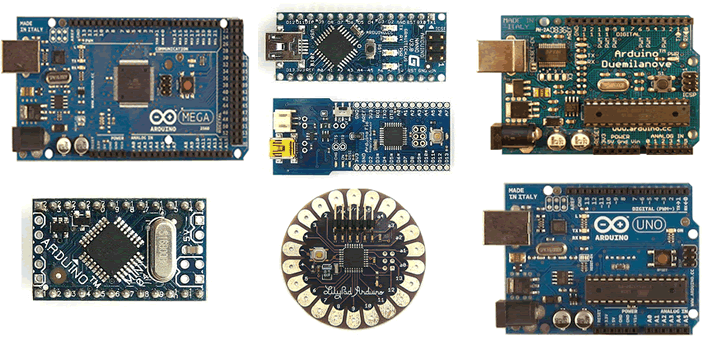
Açık kaynak olan Arduino bir çok türe sahiptir. Genel kullanım yanı sıra özel işler için tasarlanmış arduino tabanlı kartlarda mevcuttur. En çok kullanılan ve popüler olan Arduino uno yanı sıra küçüklüğü ile öne çıkan pro mini ve nano, gücü ile tanınan mega,  gibi genel kullanım için olan kartlar yanı sıra dikilip yıkanılabilme özelliği ile giyilebil teknolojide yeni sayfa açan lilypad, uzak kontrollü uçan cisimler ( helikopter, quadcopter gibi) için tasarlanmış Ardupilot Mega ( bu kart Arduino ekibi tarafından tasarlanmasada arduino temellidir), mobil cihaz için tasarlanmış ve psp ye benzer yapısı ile esplora gibi bir çok amaca hizmet eden arduino kartı bulmak mümkün. Eğer isterseniz sizde arduino bootloader temelli bir kart tasarlarsınız yada devrenizi arduino bootloader yüklü Atmel AVR mikroişlemci ile kontrol edebilirsiniz. Arduino çeşitlerini özelliklerini ve farklarını sitemizde bulabilirsiniz.

Arduino Mega, Pro mini, Uno ve lilypad.
Arduino uno, mega, pro mini ve Esplora.

Arduino Türleri sitemize eklendikçe bu yazı altınada linkler eklenecektir.