arduino örnekleri etiketine sahip kayıtlar gösteriliyor. Tüm kayıtları göster

Arduino ile Bluetooth Kontrollü Robot Araba: Kablosuz Hareket ve Uzaktan Kontrol


Giriş:

Arduino, robotik projeler için ideal bir platformdur. Bu blog yazısında, Arduino kullanarak bir Bluetooth kontrollü robot araba yapmayı öğreneceğiz. Bu proje, kablosuz bir şekilde hareket eden ve uzaktan kontrol edilebilen bir robot arabayı içermektedir. Bluetooth bağlantısı aracılığıyla Arduino ile akıllı telefon veya bilgisayar arasında iletişim sağlayacağız. Bu projeyi gerçekleştirmek için kolayca erişilebilir bileşenler kullanacağız ve yazılım ve donanım tarafında temel beceriler geliştireceğiz.

Arduino ile Bluetooth Kontrollü Robot Araba: Kablosuz Hareket ve Uzaktan Kontrol (Created with AI)


Malzemeler:

- Arduino UNO

- L298N motor sürücü modülü

- Bluetooth modülü (HC-05 veya HC-06)

- Robot arabası şasi

- DC motorlar (2 adet)

- Tekerlekler (2 adet)

- 9V pil ve pil kablosu

- Breadboard (deney tahtası)

- Jumper kabloları


Devre Bağlantısı:

1. Arduino UNO'yu USB kablosu ile bilgisayara bağlayın.

2. L298N motor sürücü modülünü breadboard üzerinde yerleştirin.

3. DC motorları ve tekerlekleri robot araba şasisine monte edin.

4. L298N modülünün IN1, IN2, IN3 ve IN4 pinlerini Arduino'nun D9, D10, D11 ve D12 pinlerine bağlayın.

5. Bluetooth modülünü breadboard üzerine yerleştirin ve GND, VCC, TX ve RX pinlerini Arduino'ya bağlayın. TX pinini Arduino'nun RX pinine, RX pinini ise Arduino'nun TX pinine bağlayın.

6. Tum parcalari hayal gucunuze gore birlestirin


Yazılım:

1. Arduino IDE'yi açın ve Arduino'yu bilgisayara bağladığınız portu seçin.

2. HC-05 veya HC-06 Bluetooth modülü için gerekli kütüphaneleri ekleyin.

3. Aşağıdaki kodu kullanarak Bluetooth üzerinden gelen komutlara göre robot arabayı kontrol edin:


#include <AFMotor.h>

#include <SoftwareSerial.h>


SoftwareSerial bluetooth(10, 11);


AF_DCMotor motor1(1);

AF_DCMotor motor2(2);


void setup() {

  bluetooth.begin(9600);

}


void loop() {

  if (bluetooth.available()) {

    char command = bluetooth.read();


    if (command == 'F') {

      forward();

    } else if (command == 'B') {

      backward();

    } else if (command == 'L') {

      left();

    } else if (command == 'R') {

      right();

    } else if (command == 'S') {

      stop();

    }

  }

}


void forward() {

  motor1.setSpeed(255);

  motor1.run(FORWARD);

  motor2.setSpeed(255);

  motor2.run(FORWARD);

}


void backward() {

  motor1.set


Speed(255);

  motor1.run(BACKWARD);

  motor2.setSpeed(255);

  motor2.run(BACKWARD);

}


void left() {

  motor1.setSpeed(200);

  motor1.run(BACKWARD);

  motor2.setSpeed(200);

  motor2.run(FORWARD);

}


void right() {

  motor1.setSpeed(200);

  motor1.run(FORWARD);

  motor2.setSpeed(200);

  motor2.run(BACKWARD);

}


void stop() {

  motor1.setSpeed(0);

  motor1.run(RELEASE);

  motor2.setSpeed(0);

  motor2.run(RELEASE);

}


Sonuç:

Bu blog yazısında, Arduino kullanarak bir Bluetooth kontrollü robot araba projesini gerçekleştirmeyi öğrendik. Bluetooth bağlantısı sayesinde akıllı telefon veya bilgisayar üzerinden robot arabayı uzaktan kontrol edebilirsiniz. Bu proje, robotik projeler ve kablosuz iletişim konularında temel beceriler kazanmanıza yardımcı olacaktır.


Umarım bu proje size ilham verir! Başka bir konuda yardımcı olmamı isterseniz lütfen bana söyleyin.

Arduino RGB Led Kullanımı - Arduino Örnekleri

Arduino RGB led 
    Merhaba, bu yazıda Arduino ile RGB led kullanımına değineceğiz. RGB led kırmızı, yeşi ve mavi renklerde 3 adet led barındıran led elemanıdır. RGB led kullanırken dikkat etmeniz gereken en önemli husus ledin ortak anot(5v) mı ortak katot(gnd) mi olduğunu bilmektir. Her ikisininde bacak ve iç yapı şemasını aşağıya ekliyorum.


Malzemeler

1 adet Arduino (örnekte uno kullandım)

1 adet RGB led (örnekte katot kullandım, anot kullanırken GND yerine 5v yada 3V3 e bağlayın)

3 adet direnç(Ben 270 ohm kullandım, 1k ya kadar yolu var, eğer direnç değeri az olursa RGB Led                           bozulabilir)(eğer 5V yerine 3V3 e bağlıyacaksanız gerek yok)

1 adet Breadboard (kullanmadan da yapabilirsiniz ama zor olur )

Jumper yada kablo 

Devre Şeması

Ortak anot RGB de uzun bacak güç girişi olacak ve direnç sadece burada kullanılacak(şemada 1K), ortak katot için ise uzun bacak GND ye gidecek ve 3 adet direnç (270 lik kullandım) renk bacaklaına bağlanacak. 


Ortak Katot Arduino Devresi 
Ortak Anot RGB Arduino devresi


Programlama

Devremizi kurduk sıra geldi kodlamaya. Kod yazmaya başlamadan önce RGB ledimizin Anot veya Katot olmasının burada da fark yaratacığını belirtmek isterim. Aşağıda ki kod Anot için olacak ancak siz katot kullanacaksanız ters düşünmeniz gerekecek yani Anot ta HIGH kapatmak için, LOW açmak için kullanılacak, tabi PWM ile işlem yaparken 0 en yüksek değer 255 ise en düşük değer olacak. Aşağıdaki örnek için katot kullanıcıları PWM değeri X(mesela 100) iken 255-X(255-100) yazarsanız da aynı sonucu alırsınız. Anot ile katot ayırt etme işini ürün alırken öğrenmeniz iyi olacak.


int yesil = 9; //yesil bacağın 9. pinde olacağını belirtiyoruz
int mavi = 10; //mavi 10 da
int kirmizi = 11; // kırmızı 11 de
int bekleme = 5;  //renk geçişleri arası beklenecek süreyi yazıyoruz

void setup() {
//pinleri çıkış olarak ayarlıyoruz
  pinMode(yesil, OUTPUT);
  pinMode(mavi, OUTPUT);
  pinMode(kirmizi, OUTPUT);
  
}
void loop() {
 // her bir bacak için ilk değer oluşturuyoruz
 
  int kirmizi_degeri = 255;
  int mavi_degeri = 0;
  int yesil_degeri = 0;
  
  //bir for göngüsü oluşturuyoruz ve i değerini 255 e kadar birer birer artmasında for içindeki görevler yapılacak
  for( int i = 0 ; i < 255 ; i += 1 ){
    yesil_degeri += 2; // yeşil değeri iki iki artacak
    mavi_degeri += 1;  //mavi bir bir azalacak
    kirmizi_degeri -= 1; // kırmızı bir bir azalacak
  
    //daha sonra değerler bacaklara yazılıyor
    analogWrite( yesil, yesil_degeri );
    analogWrite( kirmizi, kirmizi_degeri );
    analogWrite( mavi, mavi_degeri);
    
    // eğer ortak katot ise 
    //analogWrite( yesil, 255 - yesil_degeri); gibi yazılacak
  
    //bekleme süresi kadar bekleniyor
    delay( bekleme );
  }
}


Bir sonraki yazıda RGB ledi potansiyometre ile kullanacağız.

Arduino ile Servo Motor Kullanımı - Tarama yapma (Arduino Örnekleri)

Merhaba bugün robotikte çok kullanılan motor türü olan servo motorlardan ve bu motorların Arduino ile kontrolünden bahsedeceğim. 
SG 90 Servo Motor


Yukarıda  en ucuz servo motor resmi kullanılmış, bu motor ucuzdur ancak plastik olduğu için pek bir yük kaldıramaz ama bu işlere yeni başlayanlar genelde bu motoru alırlar kararı size bırakmakla birlikte bir kaç dolar daha verip biraz daha sağlamını almanızı öneririm. Tabi bu servo ile de yapılan güzel projeler mevcut bir kaç örneğini de siteye ekleyeceğim zaman içinde.

Servo motorlar çarklardan ve içindeki sürücüden oluşur. Ayrı bir sürücü kullanmak zorunda değilsiniz. Bazı üst düzey servolar ki akıllı servolar olarakta anılırlar geri bildirim birimi de içerir yani o anki iç sıcaklık, tork, çektiği enerji ve pozisyonu gibi bilgileri kullanıcıya iletir, üst düzey projelerde akıllı servo kullanımı yaygındır.


Servolarda dikkat edilmesi gereken bazı noktalar var, en önemlisi servoların hemen hemen hepsinin belli bir açı sınırı vardır ucuz servolarda bu sınır 180 derece dense de tam olarak 180 dönmemektedirler tabi "servo hack" denilen bir olayla servolar sınırsız açı ile dönebilirler ancak bu zamanda istediğiniz pozisyona getiremezsiniz yani normal dc motor gibi davranırlar. Pahalı servolarda servoyu bozmadan tekerlek gibi kullanım özellikleri var bunu da belirteyim. Servolar hakkında bu kadar bilgi şimdilik yeter  Artık servo moturu Arduino ile kullanma zamanı.


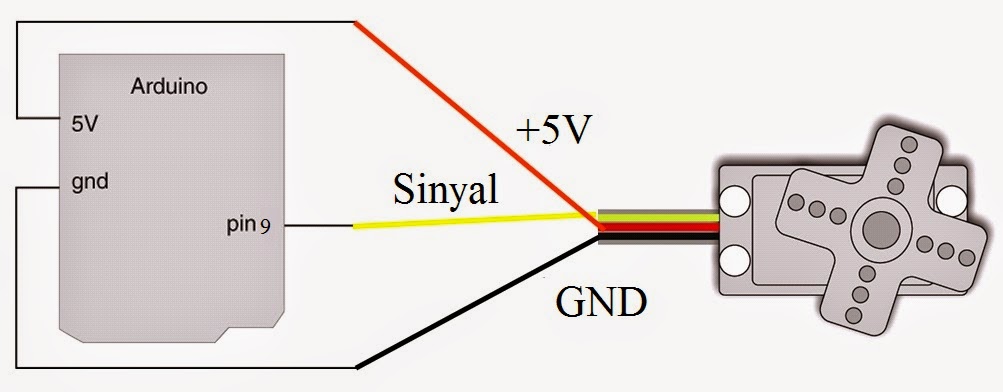
Devre şeması yanda gözüküyor zaten 3 kablo olduğu ve sürmek için gerekli elemanlar servo motorun içinde olduğu için devre kolay. Siyah veya kahverengi olan kablo GND kablosudur, kırmızı ise 5V kablosudur ve bu renkler genelde servo dışında da bu şekilde kullanılır. Diğer renkli olan kabloda(sarı, turuncu, beyaz  olabilir) sinyal kablosudur ve Arduino nun digital pinlerinden birine bağlanır. Örnekte ben Arduino nun 9. pinine bağladım. Detaylı resim aşşağıda.

Devre bağlandıktan sonra sıra kod işine geliyor detaylı açıklamaları kodun içinde yapacağım. Dikkat etmemiz gereken servo kendine ait bir kütüphaneye sahip ve bu kütüphane Arduino yanında gelmektedir tekrar indirmeye gerek yok.

#include <Servo.h> //kütüphanemizi ekliyoruz, Taslak > kütüphaneyi içe aktar > Servo   yolu ilede eklenebilir.


int servoPin = 9; // Servonun bağlı olduğu pini ekliyoruz


Servo servo;      // Kütüphane sayesinde Servo adlı bir değişken oluyor ve tıkpı int, float gibi tanımlanıyor biz burada servo olarak adlandırıyoruz.


int aci;            // açı değerimizi tutacak integer türünde değişken oluşturuyoruz
 
void setup() 
{ 

  servo.attach(servoPin);  // .attach komutu ile servoyu ekliyoruz
 
 servo.write(0);      // bazı servolar ilk başta saçma sapan hareket yapar yada belirsiz bir konumda başlar bunu önlemek için .write komutu ile servo açısını 0 yapıyoruz.
  
  delay(1000);         //Servonun kendisine gelmesi için bekliyoruz bu süre sizin servonuza göre değiştirilebilir. 
 
// bu iki işlemi setup içinde yapıyoruz çünkü devreye elektrik deldiğinde sadece birkere çalışması yeterli eğer loop içinde olsa 
// her turda servo 0 derece olucak ve 1 sn bekliyecek
} 
 
void loop() 
{
  //Tarama hareketi için iki for döngüsü yazıyoruz burada servonun en fazla 180 derece gittiği varsayıldı farklı değerler için 180 değeri değiştirilebilir
 
 for(aci=0;aci<=180;aci++){ // açımız 0 olduğunda 180 dereceye kadar bir bir artacak 
    servo.write(aci); // ve bu değer servoya yazılarak servonun hareketi sağlanacak
    delay(25);        // araya çok az bir bekleme koyuyoruz ki sistem saçmalamasın 
  }
   for(aci=180;aci>=0;aci--){ // açımız 180 olduğunda 0 dereceye kadar bir bir azalacak
    servo.write(aci);  // bu değer servoya yazılacak
     delay(25);        //tekrar her derece arasında kısa bir süre beklenecek 
 } 
}

Arduino 7 segment LED display - arduino ile sayaç örneği


    Merhaba arkadaşlar bugün arduino ile Yedi segment LED görüntü modülü yada kısaca 7 segment kullanımına bakıp basit bir örnek yapacağız. 

Yedi segment LED görüntü modülü
    7 segment yanda da gördüğünüz gibi 8 şeklinde 7 adet led çubuğun birleşmesi ile oluşur istediğimiz rakam yerinde ki ledleri yakarak tüm rakamları elde edebiliriz. Renk ve boyut olarak çok çeşitli olsa da asıl farklılık ortak katot ve ortak anot modelleri arasındadır. Ortak anot modelinde tüm ledler eksi uca bağlanırken gereken güç( genelde 5 volt) tek bacaktan verilir, ortak katot ta ise güç her lede ayrı ayrı verilir ground çıkışı tek olur bağlanmaları yanı sıra kodlamaları da terstir. Bu yazıda ortak katot modelini kullandık bu model bana daha kolay geliyor. Ayrıca bu arkadaşı sürmek için 74HC595 veya 7447 entegresi kullanabiliriz nu sayede arduino da daha az pin kullanırız ve kodlamamız daha kısa olur ancak bu entegre olmadan da led display arduino ile sürülebilir bu yazıda entegre kullanmayacağız ancak önümüzde ki günlerde bu entegre ile daha karmaşık bir 7 segment projesi paylaşacağım. Ayrıca 7 segment yönü noktası aşşağıda olacak şekilde kabul edilse de  direk arduino ya bağlanırken şart değil bu örnekte nokta üstte olacak şekilde ayarlamışım. Şimdi örneğimize geçelim. Örnekte her bir saniyede display da gösterilen rakam 1 artacak 9 olunca sıfırlanacak, bu  projeyi ilerde geliştirip saat, klonometre ve zamanlayıcı gibi kullanışlı örnekler yapacağız.

7 segment pin şeması
    Malzemeler
    1 adet 7 segment led display ( ortak katot)
    1 adet arduino
    1 adet bradboard
    8-9 adet jumper yada kablo kesiti
    7 adet direnç (100-220 ohm olabilir ancak ben bu çizim de kullanmadım)

   Devre Kurulumu
     7 segment in ilgili bacaklarını sıra ile  arduino nun  digital pinlerine bağlanır ortak katot ( ground) da GND pinine bağlanır. Şemayı ekliyorum çok kablo olduğu için karışabilir ancak kod içinden kolayca anlayabilirsiniz.
7 segment LED display Arduino örnek devresi
    Programlama
   Her zaman ki gibi burada da söyleyeceklerimi  kod içine ekliyorum ancak bu devreyi çalıştırdıktan sonra 7 segmenti doğru şekilde ( nokta aşşağıda) noktası bağlanmış olarak çalıştırmanız bu anlatımı daha verimli kılacaktır yararlı olacaktır.


void setup()
{
  // pinleri tanımlıyoruz, isterseniz int a = 0; gibi tanımlamalar ile bacak numaralrını adlandırabilirsiniz ancak bu projede pek gerek yok
  pinMode(0, OUTPUT);//a
  pinMode(1, OUTPUT);//b
  pinMode(2, OUTPUT);//c
  pinMode(3, OUTPUT);//d
  pinMode(4, OUTPUT);//e
  pinMode(5, OUTPUT);//f
  pinMode(6, OUTPUT);//g
}
void loop(){
  // istersek kodu while, case filan ekleyerek daha profesyonel hale getirebilirz ancak sonuç aynı olacak :)
  // 0 dan 9 kadar sayıp tekrar 0 a dönecek delay olarak 1 sn ayarladım bu sayede kronometre gibi kullanılabilir
  // 0
   digitalWrite(0,HIGH);
    digitalWrite(1,HIGH);
    digitalWrite(2,HIGH);
    digitalWrite(3,HIGH);
    digitalWrite(4,HIGH);
    digitalWrite(5,LOW);
    digitalWrite(6,HIGH);
  delay(1000);
  // 1
    digitalWrite(0, LOW);
    digitalWrite(1,LOW);
    digitalWrite(2,LOW);
    digitalWrite(3,LOW);
    digitalWrite(4,HIGH);
    digitalWrite(5,LOW);
    digitalWrite(6,HIGH);
  delay(1000);
  // 2
   digitalWrite(0,HIGH);
    digitalWrite(1,HIGH);
    digitalWrite(2,LOW);
    digitalWrite(3,HIGH);
    digitalWrite(4,HIGH);
    digitalWrite(5,HIGH);
    digitalWrite(6,LOW);
  delay(1000);
    // 3
   digitalWrite(0,HIGH);
    digitalWrite(1,LOW);
    digitalWrite(2,LOW);
    digitalWrite(3,HIGH);
    digitalWrite(4,HIGH);
    digitalWrite(5,HIGH);
    digitalWrite(6,HIGH);
  delay(1000);
  //4
     digitalWrite(0,LOW);
    digitalWrite(1,LOW);
    digitalWrite(2,HIGH);
    digitalWrite(3,LOW);
    digitalWrite(4,HIGH);
    digitalWrite(5,HIGH);
    digitalWrite(6,HIGH);
  delay(1000);
  // 5 
     digitalWrite(0,HIGH);
    digitalWrite(1,LOW);
    digitalWrite(2,HIGH);
    digitalWrite(3,HIGH);
    digitalWrite(4,LOW);
    digitalWrite(5,HIGH);
    digitalWrite(6,HIGH);
  delay(1000);
  
  //6
     digitalWrite(0,HIGH);
    digitalWrite(1,HIGH);
    digitalWrite(2,LOW);
    digitalWrite(3,HIGH);
    digitalWrite(4,HIGH);
    digitalWrite(5,HIGH);
    digitalWrite(6,HIGH);
  delay(1000);
  
  //7
     digitalWrite(0,LOW);
    digitalWrite(1,LOW);
    digitalWrite(2,LOW);
    digitalWrite(3,HIGH);
    digitalWrite(4,HIGH);
    digitalWrite(5,LOW);
    digitalWrite(6,HIGH);
  delay(1000);
  
    // 8
   digitalWrite(0,HIGH);
    digitalWrite(1,HIGH);
    digitalWrite(2,HIGH);
    digitalWrite(3,HIGH);
    digitalWrite(4,HIGH);
    digitalWrite(5,HIGH);
    digitalWrite(6,HIGH);
  delay(1000);
  
  // 9
     digitalWrite(0,LOW);
    digitalWrite(1,LOW);
    digitalWrite(2,HIGH);
    digitalWrite(3,HIGH);
    digitalWrite(4,HIGH);
    digitalWrite(5,HIGH);
    digitalWrite(6,HIGH);
  delay(1000);
  }

Başka bir yazıda görüşmek üzere, Devreyi nokta altta olacak şekilde kurmayı unutmayın yoksa gelişmiş 7 segment projelerinde bocalarsınız.

Arduino Buton Kulanımı - Buton ile led yakma


    Merhaba bu yazıda basit bir şekilde buton kullanımına değinip ledi buton ile kontrol edeceğiz. Butonların bir çok çeşidi vardır biz bu yazıda 4 bacaklı en çok kullanılan modeli inceleyeceğiz. Öncelikle buton bağlanmasını inceleyip ardından kodlarına göz atacağız sonuçta buton ile ledi kontrol edeceğiz.


Malzemeler
  • 1 adet buton
  • 1 adet led ( Arduino da bulunan ledi kullanabiliriz 13. pin)
  • 1 adet 10Kohm direnç
  • 1 adet 100 - 220 ohm direnç (dahili ledi kullanırsak gerek yok)
  • 1  adet Arduino
  • 1 adet breadboard
  • Yeteri kadar jumper yada kablo kesiti (6 - 8 adet)

    Devre Kurumu
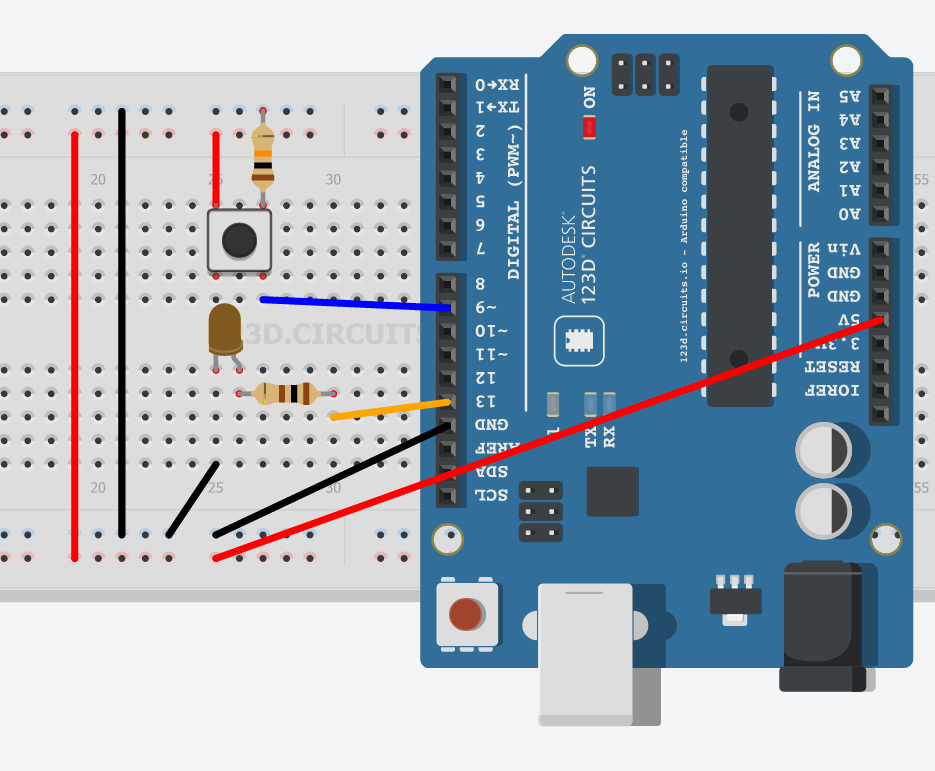
    Buronun bir ucunu 10k lık dirence ve direnci GND pinine bağlıyoruz. Butonun direncin bağlandığı bacağın yanındaki bacağı 5 volt çıkışlı pine son olarak ta direnç bağlı pinin karşısındaki bacağı Arduino da digital pinlerden birine bağlıyoruz. Butonun son bacağı boş kalacak. Led ise dağa önce öğrendiğimiz gibi bağlanacak ancak daha hızlı ve zahmetsiz proje için 13. pine bağlı dahili led kullanılabilir. Devre şemasını ekliyorum.
Arduino buton ile led kontrolü
     Programlama
     Burada yazacak çok fazla bir şey yok gerekli açıklamalar kod içersin de mevcut.

int buton = 9;     // butonun bağlandığı pin
int led =  13;      // ledin bağladığı pin dahili pin ile beraber çalışır

// durumu değişecek değişken tanımı
int butonDurumu = 0;         // buton durumu 0 olarak bağlayacak

void setup() {
  // led pinini çıkış olarak ayarlıyoruz
  pinMode(led, OUTPUT);      
  // buton pinini giriş olarak kuruyoruz
  pinMode(buton, INPUT);     
}

void loop(){
  // buton durumunu okuyoruz
  butonDurumu = digitalRead(buton);

  // butonun basılı olup olmadığını kontrol ediyoruz
  // eğer basılı ise 
  if (butonDurumu == HIGH) {     
    // led yanıyor   
    digitalWrite(led, HIGH);  
  } 
  // basılı değilse
  else {
    // led kapalı
    digitalWrite(led, LOW); 
  }
}

Arduino LDR kullanımı, karanlıkta yanan led, Arduino örnekleri

Merhaba arkadaşlar bugün sizle LDR (ışığa duyarlı direnç) kullanarak karanlıkta yanıp aydınlıkta sönen ışık devresi yapacağız. Projeye geçmeden önce Biraz LDR hakkında bilgi edinelim. Daha sonra proje hakkında konuşmaya devam edebiliriz.


    LDR (  light-dependent resistor- Foto direnç)


LDRler üzerine düşen ışık ile ters orantılı olarak lineer olmayan bir grafikle değer değiştiren dirençlerdir. Yani ldr üzerine düşen ışık 2 kat artarsa direnç değeri azalır ancak tam yarıya inmez. LDR nin birçok kullanım alanı mevcut biz bu yazıda nasıl kullanıldığını çok basit bir uygulama ile öğreneceğiz ilerleyen günlerde LDR içeren eğlenceli ve biraz daha karışık örnekler blogumuzda olacak.


    Malzemeler
  •         1 adet LDR
  •         1 adet led
  •         1 adet 10K ohm direnç
  •         1 adet 220 ohm direnç
  •         5 adet jumper yada kablo kesiti
  •         1 adet arduino
  •         1 adet breadboard
  •         Bilgisayar 


        Devre Kurulumu
Karanlıkta yanan led devresi - Arduonik
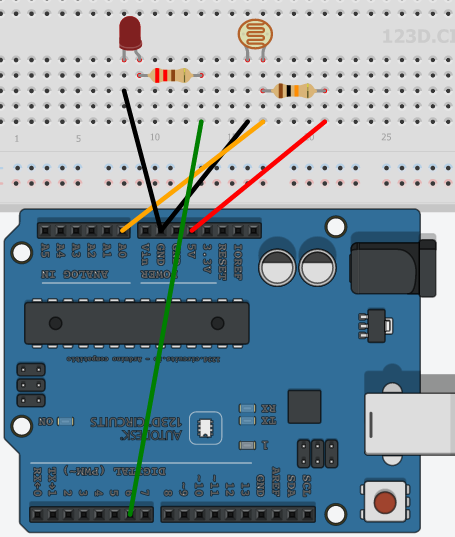
            LDR nin bir ucunu GND pinine diğer ucuna ise 10Kohm direnç bağlıyoruz ayrıca direnç bağladığımız ucu A0 pinine bağlamayıda unutmuyoruz. Led ise dağa öğrendiğimiz gibi kısa bacağını GND pinine uzun bacağınıda diğer ucunu 6. pine bağladığımız 220 ohm luk dirence bağlıyoruz.                
Daha iyi anlamanız içn yandaki şemayı kullanabilirsiniz


        Programala
Bu başlıkta pek bir şey yazmaya gerek yok basit bir İf-Else ile kuruyoruz mantığı Serial bağlantısı hakkında yakın zamanda bilgi vereceğim. Zaten gerekli açıklamalar satır sonlarında yazıyor
// Karanlıkta yanan ışık projesi, arduonik.blogspot.com
int ldr = A0;             // ldr mizi analog pine bağlıyoruz 
int ldr_deger ;        //ldr değerinin tutulacağı değişkeni tanımlıyoruz değişkenimiz tam sayı olacağı için int(integer) olarak belirliyoruz
int led = 6;           // led bağladığımız pini tanımlıyoruz
void setup()
{
 pinMode(led, OUTPUT);  //led pinimizi çıkış olarak kuruyoruz
  pinMode(ldr, INPUT);  //ldr pinimizi veri giriş pini olarak kuruyoru
  Serial.begin(9600);
}

void loop()
{
  ldr_deger = analogRead(ldr);          // ldr değerimizi analog pinden okuyoruz
  Serial.println(ldr_deger); // Serial ekranımıza ( Arduino ide açıkken ctrl+shit+m tuş kombinasyonu ile yada üst taraftaki simgesi yada üsteki menüden açabilirsiniz) ldr değrini yazdırıyoruz
  if (ldr_deger > 600){ // eğer ldr değerimiz 600 den fazla olursa
     digitalWrite(led, HIGH);  // led yanacak
  }
  else{   // 600 den küçük değilse
    digitalWrite(led, LOW); // led yanmauacak 
    }
  delay(100); // 0.1 saniye sonra ldr değeri okunarak yukarıda istenilen şartlar kontrol edecek ve güç kesilene kadar bu işlemler devam edecek 
}

Eşik ışık yoğunluk değerini, led sayısını filan arttırarak benzer devre kurmak yalnızca LDR öğrenmenize derğil arduino mantığı ve proje geliştirme yönünüze de faydalı olacaktır.

Arduino Led kullanımı - Trafik lambası yapımı - Arduino Örnekleri

    Merhaba arkadaşlar uzun bir süredir yazı yazamadım. Daha önce Arduino kartları hakkında bilgiler vermiştim inan bunlar led yakmak yada uzunluk ölçmekten daha önemli çünkü hiç bir şey kapasitesini bilmeden tam verimle çalışmaz zorlarsak yakarız zorlamazsak ziyan ederiz. Tabi buradan led yada sensörleri gereksiz sanmayın.


    Projeye başlayalım zaten bu sırada led kullanmayı öğreneceğiz. Ancak daha öncesinde led ve direnç hakkında kısa bilgi verelim.

    LED ve Direnç
     Led elektroniğin lambasıdır, ışık gereken yerde ledler kunlanılır. Çeşitli renkleri vardır ve genelde 3-5 vold arası çalışır düşük güç ile çalışmaz veya az ışık verir, çok fazla güç verirsek yanarlar. Uzun bacağı artı kısa bacağı eksi uçlardır.
      Dirençlerin ise artı eksi uçları yoktur ve uçlar arası gerilimi düşürmek için kullanılır. Farklı değerleri vardır ve bu değerler direnç üzerindeki renkli halkalar ile belli olur.


    MALZEMELER
    1 * Arduino ( proje UNO üzerinden ilerleyecek)
    1'er adet sarı, yeşil, kırmızı led
    3 adet direnç ( 0 ohm - 2 kohm arası istersek hiç olmaz bu led e bağlı biz 220 kullanıcaz)
    Yeteri kadar kablo yada jumper
    Breadboard ( bu olmadan olur(zorlar) ama bu  bize neredeyse her zaman yardımcı olur)
    Arduinoyu çalıştıracak güç ( bilgisayar, pil yada adaptör)

 
    Devre Kurulumu

     Devreyi breadbord üzerine kuracağız kodlarda yeşil ledi 5, sarı ledi 6, kırmızı ledi 7 nolu pinlere bağlanmış olarak ayarladık ledleri Arduino ya bağlarken pinlerin ucuna önce direnç bağlıyoruz direncin diğer ucunu ledin artı ucuna ( uzun bacak) bağlıyoruz ledin diğer bacağınıda Arduino da bulunan GND( ground - toprak - eksi) pinine bağlıyoruz devre aşağıdaki görsele benzeyecek.


Devre kurulumu

       Programlama
    
  Devremizi kurduk sıra elektriği kontrol etmekte buzu Arduino kartımızı programlayarak yapacağız bu kısmı uzatmadan kodları ekliyorum zaten gerekli açıklama kodlarda mevcut .

int yesil = 5;  
int sari = 6;
int kirmizi = 7;
//Üst tarafta ledlerin hangi pinlere bağlanacağını tanımladık eğer bu işlemi yapmasaydık "sari" yazacağımız yerlere 6 yazardık ancak bu karışıklığa sebep olabilir bu yüzden bu tanımlamaları yapmaya alışmak iyi olur
void setup(){ // bu blok kodları sadece bir defa başlangıçta çalışır adı üstünde Arduino kartımızı kuruyoruz
  pinMode(yesil, OUTPUT);
  pinMode(sari, OUTPUT);
  pinMode(kirmizi, OUTPUT);  
// üst tarafta ise ledleri taktığımız pinleri çıkış olarak ayarladık bu sayede bu pinleri bir güç kaynağı gibi kullanıp ledlere gerekli gücü göndereceğiz  
}
void loop(){ // bu blok içine yazılan kodlar devamlı olarak bitip başa döner Arduinoya güç geldiği sürece devam eder 
  digitalWrite(yesil, HIGH); // yeşil ışık yanıyor
  delay(5000); // yeşil ışık 5 saniye boyunca açık kalıyor
  digitalWrite(yesil, LOW); // yesil ışığı kapatıyoruz
  digitalWrite(sari, HIGH); // sarı ışığı yakıyoruz
  delay(750); // 0.75 sn bekliyoruz
  digitalWrite(sari, LOW); // sari ışık sönüyor
  digitalWrite(kirmizi, HIGH); // kırmızı ışık yanıyor
  delay(3500); // 3.5 sn bekliyoruz
  digitalWrite(kirmizi, LOW); // kırmızı ışık sönüyor
  // sistem buradan sonra yeşil ışığı yazdığımız koda döner 
}


   Işık sürelerini pin yerlerini filan değiştirerek devreyi tekrar kurmanızı öneririm. Herhangi bir sorunuz olursa alta yorum olarak ekleyebilirsiniz.